Introdução
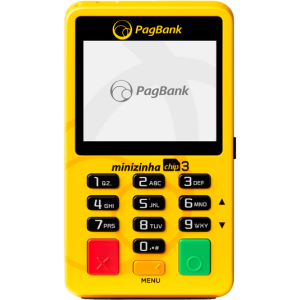
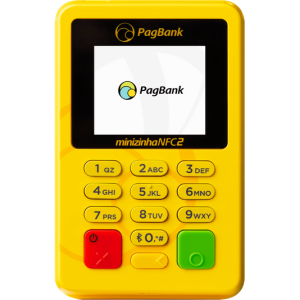
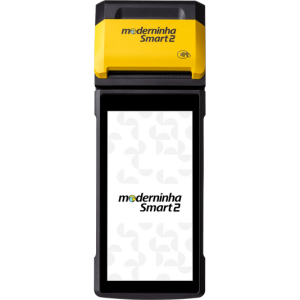
A maquininha Minizinha PagSeguro é uma solução de pagamento móvel que permite aos empreendedores receber pagamentos de forma rápida e segura. Uma das funcionalidades mais importantes dessa maquininha é a possibilidade de configurar o extrato de transação, que fornece informações detalhadas sobre as vendas realizadas.
Passo 1: Acessando o Painel de Controle
Para configurar o extrato de transação da maquininha Minizinha PagSeguro, o primeiro passo é acessar o painel de controle da sua conta. Para isso, basta fazer login no site do PagSeguro utilizando suas credenciais de acesso.
Passo 2: Localizando a opção de configuração do extrato
Após acessar o painel de controle, você precisa localizar a opção de configuração do extrato de transação. Essa opção geralmente está disponível no menu lateral ou na seção de configurações da sua conta.
Passo 3: Escolhendo o formato do extrato
No momento da configuração, você terá a opção de escolher o formato do extrato de transação da maquininha Minizinha PagSeguro. Existem diferentes formatos disponíveis, como PDF, CSV e TXT. Escolha o formato que melhor atenda às suas necessidades.
Passo 4: Selecionando as informações a serem exibidas
Após escolher o formato do extrato, você precisará selecionar as informações que deseja que sejam exibidas. A maquininha Minizinha PagSeguro oferece uma ampla variedade de dados, como data da transação, valor, nome do cliente, entre outros. Selecione as informações que são relevantes para o seu negócio.
Passo 5: Definindo o período do extrato
Além de selecionar as informações a serem exibidas, você também poderá definir o período do extrato de transação da maquininha Minizinha PagSeguro. Isso permite que você visualize as vendas realizadas em um determinado intervalo de tempo, facilitando a análise e o controle financeiro do seu negócio.
Passo 6: Personalizando o layout do extrato
Uma das vantagens da maquininha Minizinha PagSeguro é a possibilidade de personalizar o layout do extrato de transação. Você pode adicionar o logotipo da sua empresa, escolher as cores e até mesmo adicionar informações adicionais, como políticas de troca e devolução. Essa personalização ajuda a transmitir uma imagem profissional para os seus clientes.
Passo 7: Configurando o envio automático do extrato
Outra funcionalidade interessante da maquininha Minizinha PagSeguro é a possibilidade de configurar o envio automático do extrato de transação por e-mail. Dessa forma, você pode enviar o extrato para o seu cliente logo após a realização da venda, oferecendo um serviço ainda mais completo e eficiente.
Passo 8: Verificando as configurações
Antes de finalizar a configuração do extrato de transação da maquininha Minizinha PagSeguro, é importante verificar todas as opções selecionadas. Certifique-se de que as informações estão corretas e de que o layout está de acordo com a identidade visual da sua empresa.
Passo 9: Salvando as configurações
Após verificar todas as configurações, você pode salvar as alterações realizadas. Lembre-se de que é possível alterar as configurações do extrato a qualquer momento, caso seja necessário.
Passo 10: Acessando o extrato de transação
Após configurar o extrato de transação da maquininha Minizinha PagSeguro, você poderá acessá-lo sempre que precisar. Basta fazer login no painel de controle da sua conta e localizar a opção de extrato de transação. Lá, você encontrará todas as vendas realizadas, com as informações selecionadas previamente.
Passo 11: Utilizando o extrato de transação
O extrato de transação da maquininha Minizinha PagSeguro pode ser utilizado de diversas formas. Você pode utilizá-lo para fazer o controle financeiro do seu negócio, analisar o desempenho das vendas, gerar relatórios e até mesmo enviar para os seus clientes como comprovante de pagamento.
Passo 12: Mantendo o extrato atualizado
Para garantir a precisão das informações, é importante manter o extrato de transação da maquininha Minizinha PagSeguro sempre atualizado. Certifique-se de registrar todas as vendas realizadas e de que as informações estão sendo corretamente registradas no extrato.
Passo 13: Realizando ajustes nas configurações
Por fim, lembre-se de que é possível realizar ajustes nas configurações do extrato de transação da maquininha Minizinha PagSeguro sempre que necessário. Caso perceba que alguma informação está faltando ou que é preciso adicionar algum detalhe, basta acessar o painel de controle e fazer as alterações desejadas.